BELPORTAL: история создания
BELPORTAL — бесплатный программный комплекс и сервисная экосистема, предназначенная для автоматизации настройки рабочих мест и обеспечения бесперебойного доступа к государственным порталам Республики Беларусь. Проект является крупнейшим независимым агрегатором государственных электронных услуг в стране.
Как всё начиналось: утилита для себя
История BELPORTAL началась не в стенах IT-компании и не с масштабного бизнес-плана. Всё было гораздо проще и человечнее.
Примерно в 2023 году я, Александр Никонов, создал небольшую программу для себя. В то время у меня было много клиентов, которым часто требовалась помощь в настройке компьютеров для работы с государственными порталами. Наша организация не брала за это денег, но время на каждое такое обращение тратилось прилично.
Чтобы сэкономить свои силы и не делать одно и то же вручную, я написал небольшую консольную утилиту. Она делала ровно одну вещь: при запуске прописывала в реестр ПК необходимые настройки для корректной работы с порталами. И всё. Никакого интерфейса, никаких «плиток» — просто строчка в консоли.
Первый графический интерфейс
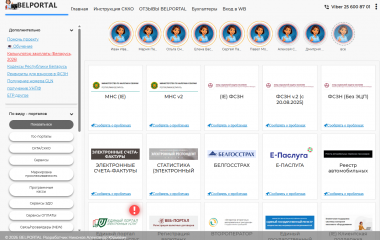
Со временем я решил, что утилите не помешает удобный интерфейс. Так появилась первая версия с графическими формами — обычные кнопки, каждая из которых вела на один из самых ходовых порталов Беларуси:
-
МНС
-
ФСЗН
-
Белгосстрах
-
Статистика
-
ЭСЧФ
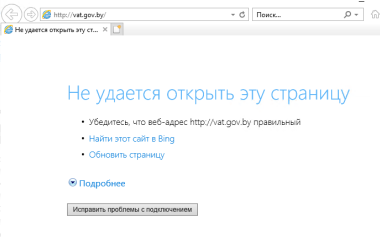
Тогда была одна интересная особенность: все порталы, кроме Белгосстраха, открывались в Internet Explorer. Белгосстрах же запускался в веб-браузере, установленном по умолчанию. Это был небольшой, но важный нюанс, который впоследствии определил направление развития проекта.
Неожиданный успех
Точной даты не помню, но примерно в феврале 2025 года я решил выложить программу в открытый доступ. Честно говоря, я думал, что ей никто не будет пользоваться — обычная утилита, каких много.
Каково же было моё удивление, когда я заметил, что программу скачивают довольно часто. К счастью, я заранее предусмотрел в программе механизм удалённого обновления. Я выпустил обновление, которое позволяло мне видеть количество установок. И тут я офигел: программу установили примерно 10 000 человек.
Именно в тот день я понял, что проект живёт своей жизнью и требует совсем другого подхода.
Обратная связь и первые доработки
Сразу после этого я добавил в программу обратную связь — чтобы люди могли обращаться ко мне с проблемами. И понеслось.
Примерно в марте 2025 года я переработал интерфейс. На базе движка Internet Explorer появилась HTML-страница с порталами — примерно в том виде, в каком она существует сейчас. До июля 2025 года программа работала в таком режиме. Я выпускал обновления по просьбам пользователей: добавить тот или иной портал. Каждое обновление делало программу всё более автоматизированной.
Проблема роста
Довольно быстро я понял, что выпускать обновления при добавлении каждого нового портала — это путь в никуда. Порталов становилось всё больше, и каждый требовал наличия своих утилит, плагинов, особых настроек. Я просто замучался.
Нужно было принципиально менять архитектуру.
К тому времени большая часть порталов уже могла работать в современных веб-браузерах. Это натолкнуло меня на мысль о разделении логики и создании собственного браузерного движка внутри программы.
BELPORTAL нового поколения
В ноябре 2025 года я выпустил BELPORTAL в совершенно новом виде.
Ключевые изменения:
WebView2 вместо Internet Explorer. Программа теперь работает на базе современного движка WebView2. Та порталы, которые могут открываться в современных браузерах, запускаются прямо внутри BELPORTAL в виде новых вкладок — как в любом современном браузере.
Внешний веб-ресурс для логики. Часть логики была вынесена во внешний веб-ресурс. Теперь при клике на плитку портала этот ресурс передаёт программе все необходимые сведения: что скачать, что установить, что запустить, как настроить и что открыть.
Поддержка устаревших порталов. Для тех порталов, которые по-прежнему требуют Internet Explorer, я реализовал несколько вариантов:
Собственный движок. Отдельная головная боль — пользователи Windows 10 и 11, которые пытались установить Internet Explorer вручную и тем самым «убили» и IE, и Edge. Для них я реализовал собственный движок внутри BELPORTAL, чтобы программа могла работать даже в таких сложных случаях.
Сегодняшний день
На сегодняшний день BELPORTAL — это полноценная экосистема, которой пользуются миллионы. Общее количество загрузок и установок превысило 23 000 000, а ежедневная активная аудитория составляет от 4 000 до 10 000 пользователей (в пиковые периоды отчетности).
Программа остаётся бесплатной (Freeware). Разработчиком и единственным владельцем авторских прав являюсь я, Александр Никонов. Любые организации, выдающие себя за правообладателей программы, не имеют к ней никакого отношения.
Проект продолжает развиваться, обрастать новыми функциями и, самое главное — помогать тысячам бухгалтеров и специалистов по всей Беларуси работать с государственными порталами без головной боли.





.png)